Node.js 环境安装教程
在 Windows、macOS、Linux 安装 Node.js LTS,并验证 node/npm 命令可用。
Windows
方法一:官方下载(推荐)
前往 Node.js 官网 下载 LTS 版本,双击安装包按提示安装即可。
方法二:使用 Chocolatey
1choco install nodejs-lts方法三:使用 Scoop
1scoop install nodejs-ltsLinux
Ubuntu / Debian:
1curl -fsSL https://deb.nodesource.com/setup_lts.x | sudo -E bash -2sudo apt-get install -y nodejsCentOS / RHEL:
1curl -fsSL https://rpm.nodesource.com/setup_lts.x | sudo bash -2sudo yum install -y nodejs验证安装
安装完成后,在终端执行:
1node --version2npm --version如果能输出版本号,说明 Node.js 与 npm 已可用。
下一步
Codex (OpenAI) 配置教程
安装并配置 Codex,通过 ~/.codex 连接 OneKeyAPI 平台。
安装 Codex
⚠️ 注意:手动安装前请先完成 。
第一步:安装 Codex
1sudo npm install -g @openai/codex@latest1sudo npm install -g @openai/codex@latest1npm install -g @openai/codex@latest以上命令会从 npm 官方仓库下载并安装最新版本的 Codex 工具。
验证安装
1codex --version如果显示版本号,恭喜你!Codex 已经成功安装了。
第二步:创建配置文件
Codex 使用配置文件进行连接设置,需要创建 config.toml 和 auth.json 两个文件。
1# 删除旧目录并创建新目录2rm -rf ~/.codex && mkdir -p ~/.codex3 4# 创建 config.toml5cat > ~/.codex/config.toml << 'EOF'6model_provider = "codex"7model = "gpt-5.5"8review_model = "gpt-5.5"9model_reasoning_effort = "high"10disable_response_storage = true11network_access = "enabled"12windows_wsl_setup_acknowledged = true13model_context_window = 27000014model_auto_compact_token_limit = 27000015effective_context_window_percent = 9516 17[model_providers.codex]18name = "codex"19base_url = "https://api.onekeyapi.ai/v1"20wire_api = "responses"21requires_openai_auth = true22EOF23 24# 创建 auth.json25cat > ~/.codex/auth.json << 'EOF'26{27 "OPENAI_API_KEY": "YOUR_API_KEY"28}29EOF1# 删除旧目录并创建新目录2rm -rf ~/.codex && mkdir -p ~/.codex3 4# 创建 config.toml5cat > ~/.codex/config.toml << 'EOF'6model_provider = "codex"7model = "gpt-5.5"8review_model = "gpt-5.5"9model_reasoning_effort = "high"10disable_response_storage = true11network_access = "enabled"12windows_wsl_setup_acknowledged = true13model_context_window = 27000014model_auto_compact_token_limit = 27000015effective_context_window_percent = 9516 17[model_providers.codex]18name = "codex"19base_url = "https://api.onekeyapi.ai/v1"20wire_api = "responses"21requires_openai_auth = true22EOF23 24# 创建 auth.json25cat > ~/.codex/auth.json << 'EOF'26{27 "OPENAI_API_KEY": "YOUR_API_KEY"28}29EOF1# 删除旧目录并创建新目录2if (Test-Path "$env:USERPROFILE\.codex") { Remove-Item -Recurse -Force "$env:USERPROFILE\.codex" }3mkdir "$env:USERPROFILE\.codex"4 5# 创建 config.toml6@"7model_provider = "codex"8model = "gpt-5.5"9review_model = "gpt-5.5"10model_reasoning_effort = "high"11disable_response_storage = true12network_access = "enabled"13windows_wsl_setup_acknowledged = true14model_context_window = 27000015model_auto_compact_token_limit = 27000016effective_context_window_percent = 9517 18[model_providers.codex]19name = "codex"20base_url = "https://api.onekeyapi.ai/v1"21wire_api = "responses"22requires_openai_auth = true23"@ | Out-File -FilePath "$env:USERPROFILE\.codex\config.toml" -Encoding utf824 25# 创建 auth.json26@"27{28 "OPENAI_API_KEY": "YOUR_API_KEY"29}30"@ | Out-File -FilePath "$env:USERPROFILE\.codex\auth.json" -Encoding utf8YOUR_API_KEY 替换为在 控制台 页面中复制的任意 API Key。 Claude Code 配置教程
安装 Claude Code
⚠️ 注意:手动安装前请先完成 。
第一步:安装 Claude Code
1npm install -g @anthropic-ai/claude-code1sudo npm install -g @anthropic-ai/claude-code1sudo npm install -g @anthropic-ai/claude-codemacOS / Linux / WSL:
1curl -fsSL https://claude.ai/install.sh | sudo bashWindows PowerShell:
1irm https://claude.ai/install.ps1 | iex验证安装:
1claude --version第二步:配置环境变量
把下面的值写入当前终端或系统环境变量。
| ANTHROPIC_BASE_URL | https://api.onekeyapi.ai |
| ANTHROPIC_AUTH_TOKEN | 在个人中心获取 |
| CLAUDE_CODE_DISABLE_NONESSENTIAL_TRAFFIC | 1 |
临时设置(当前会话)
1set ANTHROPIC_BASE_URL=https://api.onekeyapi.ai2set ANTHROPIC_AUTH_TOKEN=your-key3set CLAUDE_CODE_DISABLE_NONESSENTIAL_TRAFFIC=14cd your-project5claude永久设置
1[System.Environment]::SetEnvironmentVariable("ANTHROPIC_BASE_URL", "https://api.onekeyapi.ai", [System.EnvironmentVariableTarget]::User)2[System.Environment]::SetEnvironmentVariable("ANTHROPIC_AUTH_TOKEN", "your-key", [System.EnvironmentVariableTarget]::User)3[System.Environment]::SetEnvironmentVariable("CLAUDE_CODE_DISABLE_NONESSENTIAL_TRAFFIC", "1", [System.EnvironmentVariableTarget]::User)your-key 替换为在 控制台 页面中复制的任意 API Key。 第三步:开始使用
进入项目目录后运行:
1claude启动后,Claude Code 会分析当前目录的代码,并提供智能编程辅助。
更多使用说明请参考 Anthropic 官方文档 open_in_new。
TRAE SOLO 配置教程
在 TRAE SOLO 中添加自定义模型,分别接入 Codex 和 Claude 通道。
第一步:进入自定义模型配置
01
打开设置
02
模型
03
添加模型
04
自定义配置
第二步:按模型类型填写配置
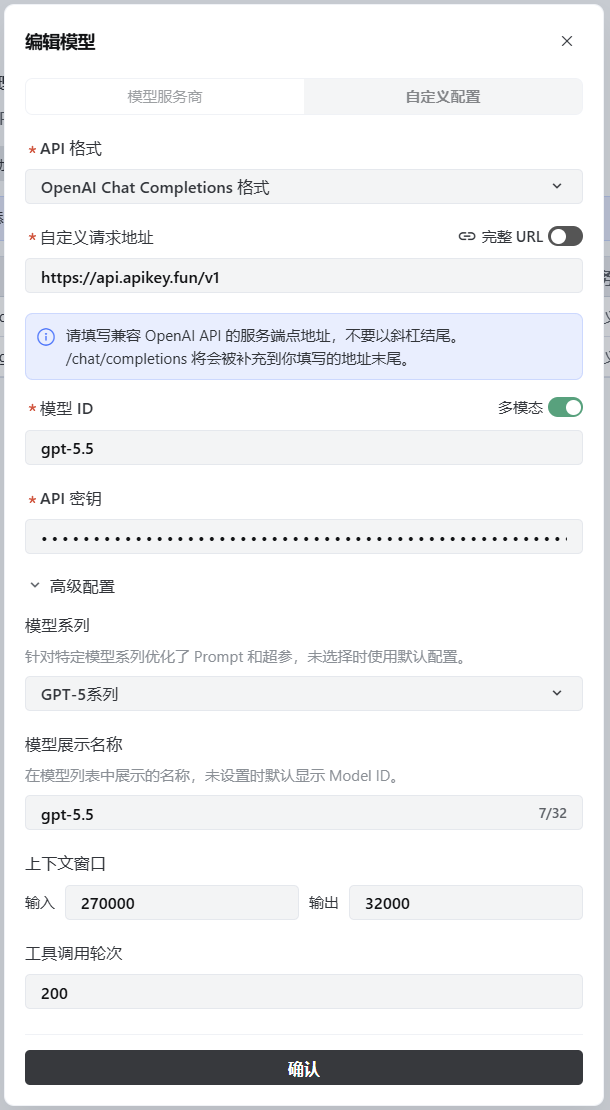
Codex 模型配置
OpenAI / Codex 地址使用 https://api.onekeyapi.ai/v1。
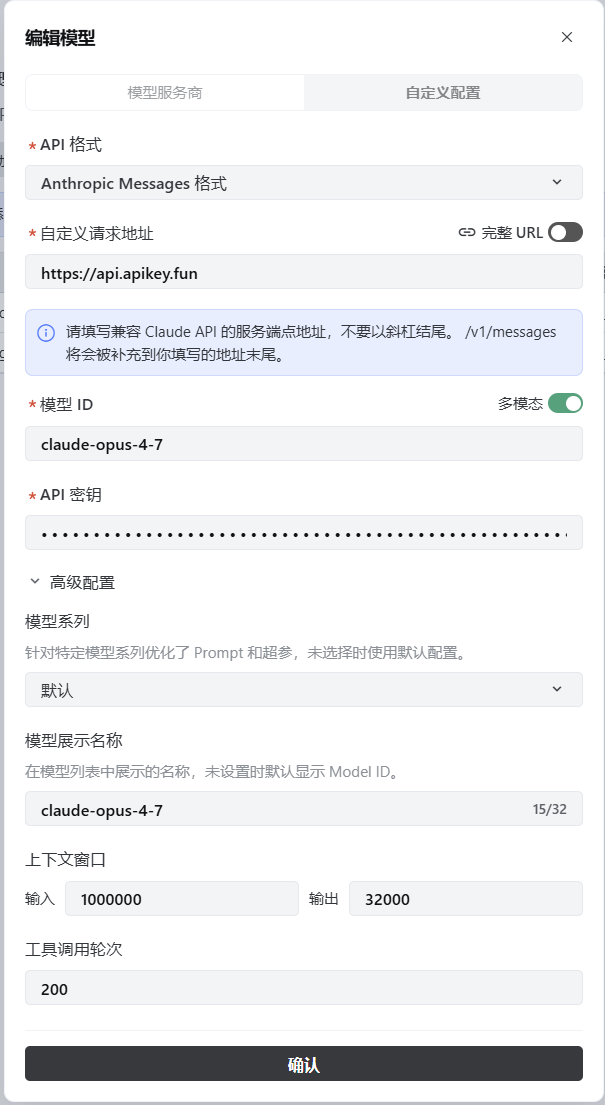
Claude 模型配置
Claude / Anthropic 地址使用 https://api.onekeyapi.ai。
OpenClaw 配置教程
通过 OneKeyAPI 接入 OpenClaw。按下方步骤完成安装与配置,可选择 Anthropic(Claude)或 OpenAI(Codex)通道。
Anthropic(Claude)
https://api.onekeyapi.ai
Claude / Anthropic 接口不要带 /v1,示例模型:claude-opus-4-6。
OpenAI(Codex)
https://api.onekeyapi.ai/v1
OpenAI / Codex 接口必须带 /v1,示例模型:gpt-5.5。
安装与配置 OpenClaw
第一步:安装 OpenClaw
1npm install -g @openclaw/cli第二步:选择接入通道
1export ANTHROPIC_API_KEY="YOUR_API_KEY"2openclaw onboard --auth-choice custom-api-key \3 --custom-base-url https://api.onekeyapi.ai \4 --custom-api-key-env ANTHROPIC_API_KEY \5 --custom-compatibility anthropic \6 --custom-model claude-opus-4-6Anthropic(Claude)通道使用根地址,不要加 /v1。
YOUR_API_KEY。 第三步:开始使用
1openclawHermes 配置教程
通过 OneKeyAPI 接入 Hermes。按下方步骤完成安装与配置,选择通道并写入配置文件。
安装与配置 Hermes
第一步:安装 Hermes
1pipx install hermes-agent第二步:选择接入通道
1mkdir -p ~/.hermes2cat > ~/.hermes/config.yaml << 'EOF'3model:4 default: claude-opus-4-75 provider: onekeyapi-claude6providers:7 onekeyapi-claude:8 api_mode: anthropic_messages9 base_url: https://api.onekeyapi.ai10 api_key: YOUR_API_KEY11 default_model: claude-opus-4-712 models:13 - claude-opus-4-714EOFYOUR_API_KEY。 第三步:开始使用
1hermesAPI脚本 接入教程
下面示例覆盖文本、视觉和图片接口。复制后把 YOUR_API_KEY 替换为你的密钥即可运行。
OpenAI Responses 文本+视觉
新一代 OpenAI 接口,适合文本对话、图片理解和流式输出。
POST /v1/responsesOpenAI Chat Completions 文本+视觉
兼容传统 OpenAI Chat 格式,适合已有客户端平滑迁移。
POST /v1/chat/completionsAnthropic Messages 文本+视觉
Claude / Anthropic Messages 格式;图片模式会先转 base64 再提交。
POST /v1/messagesgpt-image-2 图片生成
支持文生图,也可以通过 Responses 图片工具接入参考图生成。
POST /v1/images/generationsgpt-image-2 图片编辑
上传图片并按提示修改,通过流式事件保存编辑结果。
POST /v1/images/edits